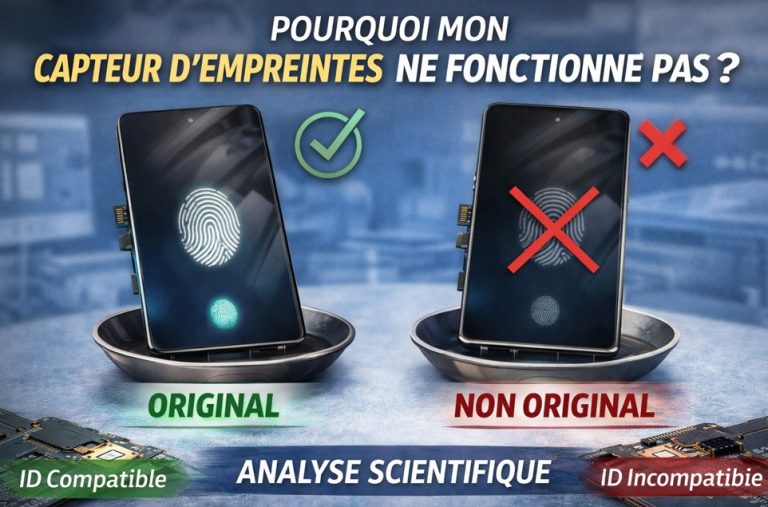
La raison n’est pas uniquement l’écran :
le capteur d’empreintes est lié à l’ID matériel original du téléphone.
Même avec un écran officiel, un capteur non OEM est souvent inutilisable.
Cet article explique :
- Comment fonctionne le capteur d’empreintes sous écran
- Quels modèles sont concernés
- La procédure théorique de calibration proposée par Google
- Les tests ADB pour diagnostiquer le problème
- Conseils pratiques pour récupérer ou éviter la panne
Table des matières
Fonctionnement du capteur d’empreintes Pixel
Les Pixels 6 → 9 utilisent :
- Capteur optique sous écran (Pixel 6 → 8)
- Capteur ultrasonique 3D Sonic Gen2 (Pixel 9 et variantes Pro)
Le capteur fonctionne ainsi :
Doigt → écran → capteur
→ module ID
→ Android Biometric Framework
→ déverrouillageTableau : compatibilité écran / capteur non OEM
| Modèle Pixel | Écran non OEM | Capteur non OEM | Remarque |
|---|---|---|---|
| Pixel 6 | Peut fonctionner partiellement mais risque de blocage | Bloque complètement l’empreinte | Capteur associé à l’écran original via UDFPS |
| Pixel 6 Pro | Peut fonctionner partiellement | Bloque complètement | Même principe, protection anti-fake |
| Pixel 6a | Peut fonctionner | Bloque complètement | Capteur non original = impossible à utiliser |
| Pixel 7 | Risque de blocage | Bloque complètement | Même comportement que Pixel 6 |
| Pixel 7 Pro | Risque de blocage | Bloque complètement | Capteur non OEM → pas de déverrouillage |
| Pixel 7a | Peut fonctionner | Bloque complètement | Écrans génériques peuvent limiter la lecture |
| Pixel 8 | Peut fonctionner partiellement | Bloque complètement | Capteur et écran doivent être d’origine |
| Pixel 8 Pro | Risque de blocage | Bloque complètement | Même comportement que Pixel 8 |
| Pixel 8a | Peut fonctionner | Bloque complètement | Capteur non OEM empêche toute reconnaissance |
| Pixel 9 | Risque de blocage | Bloque complètement | Même écran officiel insuffisant si capteur non OEM |
| Pixel 9 Pro | Risque de blocage | Bloque complètement | Déverrouillage impossible avec capteur non OEM |
| Pixel 9 Pro XL | Risque de blocage | Bloque complètement | Sécurité renforcée, même principe |
| Pixel 9a | Risque de blocage | Bloque complètement | Non compatible si capteur non OEM |
Calibration UDFPS (outil Google)
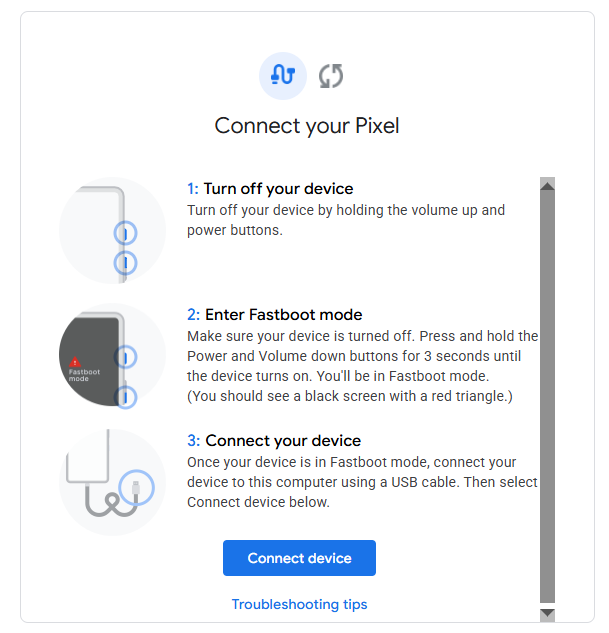
Google propose une procédure de calibration logicielle via son outil officiel :
Pixel Repair UDFPS
.
La procédure consiste à :
- Réinstaller le module UDFPS
- Synchroniser le capteur avec le firmware du téléphone
⚙️ Étape préalable : installation du driver pour l’outil Google UDFPS
1. Pourquoi cette étape est nécessaire
- L’outil Google UDFPS communique avec le module d’empreinte via USB.
- Sur Windows, macOS et Linux, le système doit
reconnaître le téléphone en mode développeur. - Si le driver n’est pas installé, l’outil ne détectera
ni le capteur, ni l’écran et la calibration échouera.
- Téléphone Pixel (6 → 9)
- Câble USB données (pas uniquement charge)
- Ordinateur avec Windows 10/11, macOS ou Linux
- Mode développeur activé sur le Pixel
- Débogage USB activé :
Paramètres → Options développeur → Débogage USB
- Télécharger Google USB Driver depuis le site officiel : https://developer.android.com/studio/run/win-usb
- Décompresser le fichier ZIP dans un dossier local.
- Connecter le Pixel au PC via USB.
- Ouvrir Gestionnaire de périphériques (Win + X → Gestionnaire de périphériques)
- Chercher Périphérique inconnu ou Android sous « Autres périphériques »
- Clic droit → Mettre à jour le pilote → Parcourir mon ordinateur → sélectionner le dossier décompressé
- Valider l’installation.
- Vérifier que le périphérique apparaît maintenant comme :
Android Composite ADB InterfaceouGoogle Pixel Device
- Pas de driver nécessaire pour la majorité des macOS récents (> 10.15)
- Installer Android File Transfer (optionnel pour vérifier la connexion)
- Connecter le téléphone et autoriser le débogage USB sur le Pixel
Passons à la procédure de réparation
1. Connecter le Pixel au PC et ouvrir le navigateur sur le site Google UDFPS.

- Lancer le programme “Repair”.
- Suivre les étapes
- Redémarrer le téléphone et faire un test avec votre empreinte dans le téléphone: Paramètres → Sécurité → Empreintes. Si vous avez un message qui vous signale que le capteur n’est pas reconnu, alors, votre écran ou capteur n’est pas compatible et la procédure ne marchera pas.
Diagnostic avec ADB
Si jamais tout cela ne fonctionne pas, vous pouvez néanmoins vérifier si le
capteur est bien reconnu via l’outil ADB et réinitialiser les enregistrements.
Même si vous effectuez cette démarche, elle ne garantit en rien que le capteur
refonctionnera. Vous pouvez toutefois essayer d’effacer le cache.
- Activer le mode développeur :
Paramètres → À propos du téléphone → taper 7 fois sur
Numéro de build. - Activer le débogage USB :
Paramètres → Options développeur → Débogage USB.
2. Installation d’ADB
Télécharger Platform Tools
- Décompresser le fichier ZIP dans un dossier, par exemple :
C:\ADB\platform-tools - Ouvrir le terminal depuis ce dossier.
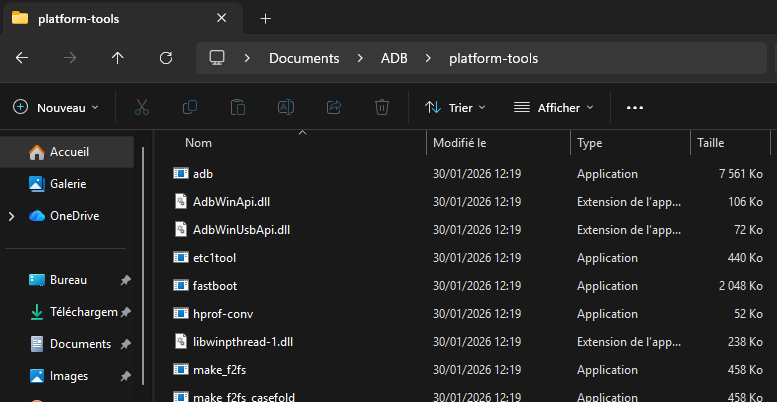
Dans la barre du chemin d’accès, tapez cmd puis appuyez sur Entrée. Cela ouvrira le terminal directement dans le dossier ADB.
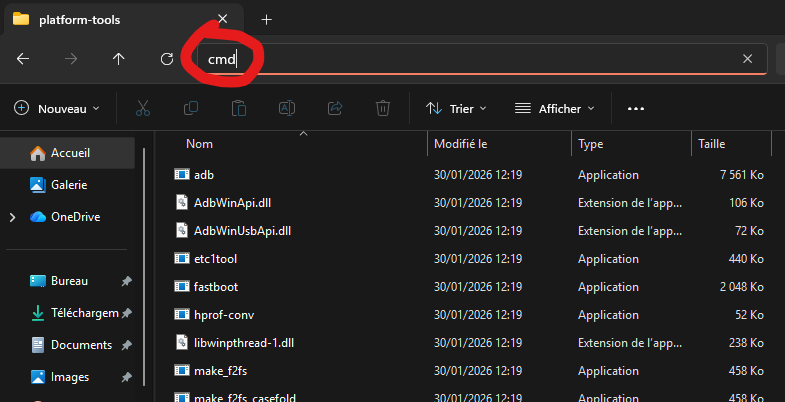
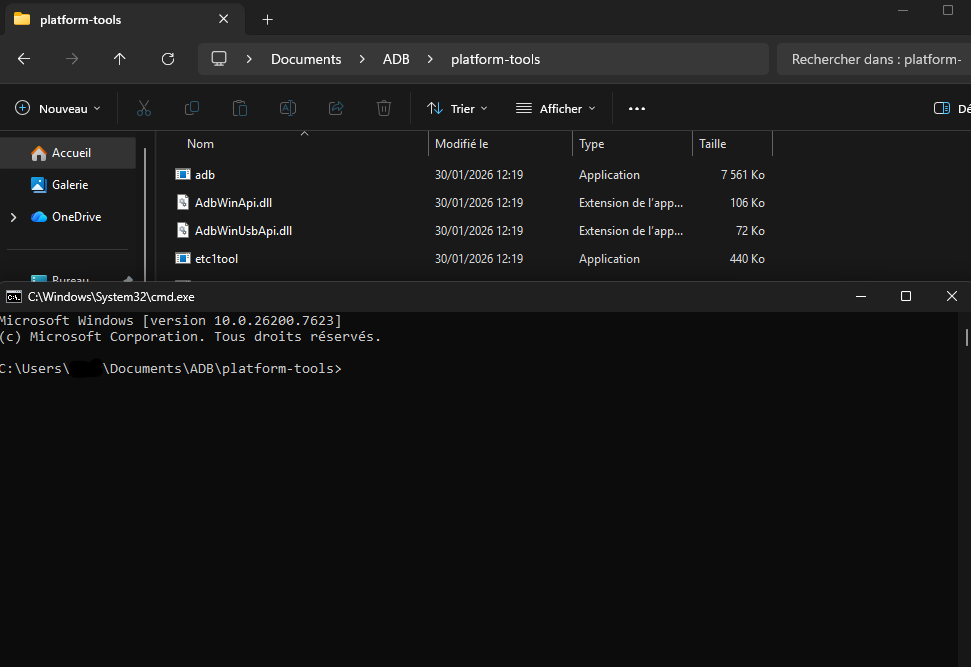
- Télécharger Platform Tools et décompresser.
- Ajouter le chemin à votre
PATH:
export PATH=$PATH:/chemin/vers/platform-tools3. Vérification de la connexion
- Connecter le Pixel via USB
- Autoriser le débogage USB sur le téléphone
- Tester la connexion en tapant sur le terminal :
adb devices
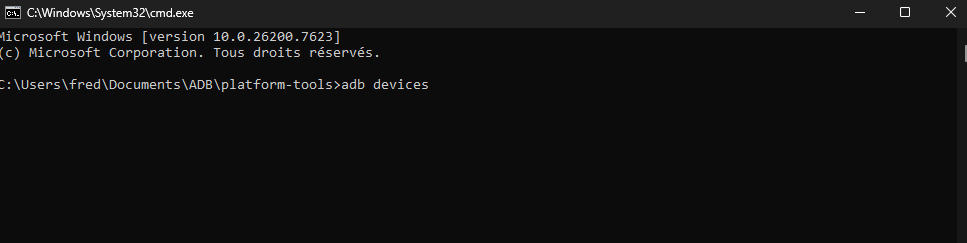
- Le téléphone doit apparaître avec
device - Si « unauthorized », accepter la clé de l’ordinateur sur le Pixel
4. Diagnostic du capteur d’empreintes
Commande principale :
adb shell dumpsys fingerprintCe que vous pouvez lire :
prints: nombre d’empreintes enregistréesHAL deaths: erreurs du module capteurPermanent Lockouts: blocage permanent (true/false)authStartedForetauthEndedFor: tentative de lecture des empreintes
Si le capteur ne répond pas, souvent : écran ou capteur non OEM, ou lock temporaire.
5. Réinitialisation complète du capteur (reset à 0)
⚠️ Cette opération supprime toutes les empreintes enregistrées et réinitialise le module capteur.
Étapes
- Supprimer toutes les empreintes enregistrées :
adb shell pm clear com.android.settingsCela réinitialise les paramètres du capteur, mais parfois ne supprime pas le module cache.
- Reset complet du cache UDFPS / Fingerprint HAL :
adb shell dumpsys fingerprint --reset- Redémarrer le module de biométrie :
adb shell stop
adb shell startRedémarre Android et le Fingerprint HAL
- Vérifier le reset :
adb shell dumpsys fingerprint- Tous les
countdoivent être à 0 Permanent Lockouts= falseHAL deaths= 0
6. Réenregistrement des empreintes
- Sur le téléphone, aller dans Paramètres → Sécurité → Empreintes
- Ajouter une nouvelle empreinte
- Tester plusieurs fois sur différents angles pour assurer lecture complète
Si le capteur refuse toujours : vérifier capteur OEM + écran officiel.
7. Conseils avancés
- Toujours utiliser un câble USB de qualité pour éviter les erreurs HAL
- Ne jamais forcer le capteur si le module est non OEM → lock permanent
- Sur les écrans incurvés, retirer films ou protections trop épaisses pour tests
- Pour diagnostic visuel : ajouter
--verboseàdumpsys fingerprint:
adb shell dumpsys fingerprint --verbose✅ Cette procédure permet de :
- Diagnostiquer le capteur
- Supprimer toutes les données précédentes
- Réinitialiser complètement le module UDFPS
- Tester si le capteur est fonctionnel sur Pixel 6 → 9
Remarque : si le capteur est non OEM, aucune de ces commandes ne débloquera la lecture des empreintes.
Conseils pratiques
- Toujours utiliser écran et capteur OEM Google.
- Ne jamais forcer le capteur si le module n’est pas reconnu → risque de lock permanent.
- Pour diagnostic avancé : utilisez
adb shell dumpsys fingerprintpour suivreauthStartedForetauthEndedFor.
Conclusion
Le problème n’est jamais l’écran uniquement : le capteur d’empreintes doit être d’origine.
Écran non OEM → parfois partiellement fonctionnel, mais capteur non OEM → bloque totalement l’empreinte.
Utilisez ADB et UDFPS repair pour diagnostiquer et recalibrer si le capteur est OEM. Pour tous les modèles Pixel récents (6 → 9), la clé est : capteur OEM + écran officiel (écran de refabrication parfois toléré) + calibration Google.